Mastery, completion and graduation
Recompute mastery, evaluate completion against a rule, approve graduation and issue the certificate.
Flow
Results to certificate
Diagram: Results to certificate. Steps:
- Assessments passed
- Course auto-completes
- Programme rule: required courses + minimum electives
- Evaluate completion
- Approve graduation
- Certificate issued
Connections:
- Assessments passed → Course auto-completes
- Course auto-completes → Programme rule: required courses + minimum electives
- Programme rule: required courses + minimum electives → Evaluate completion
- Evaluate completion → Approve graduation
- Approve graduation → Certificate issued
Learner actionPallara does thisStaff actionDocument / file
Mastery
- Open Course design → Learning Mastery and select Recompute. Each learner's level on each aligned outcome — Not Yet, Working Towards, Achieved or Exceeded — is recalculated from the aligned assessment results; the cards count learners, aligned outcomes, achievement and credits awarded.
Completion
- Open Teaching → Completion. Each learner shows requirements met, percentage and status.
- Under Evaluate completion, choose a learner in Limit evaluation to one student (or leave it blank for everyone). Tick Dry run to see what would change without writing anything.
- Select Run evaluation. Expect Evaluation complete — completion records are up to date.
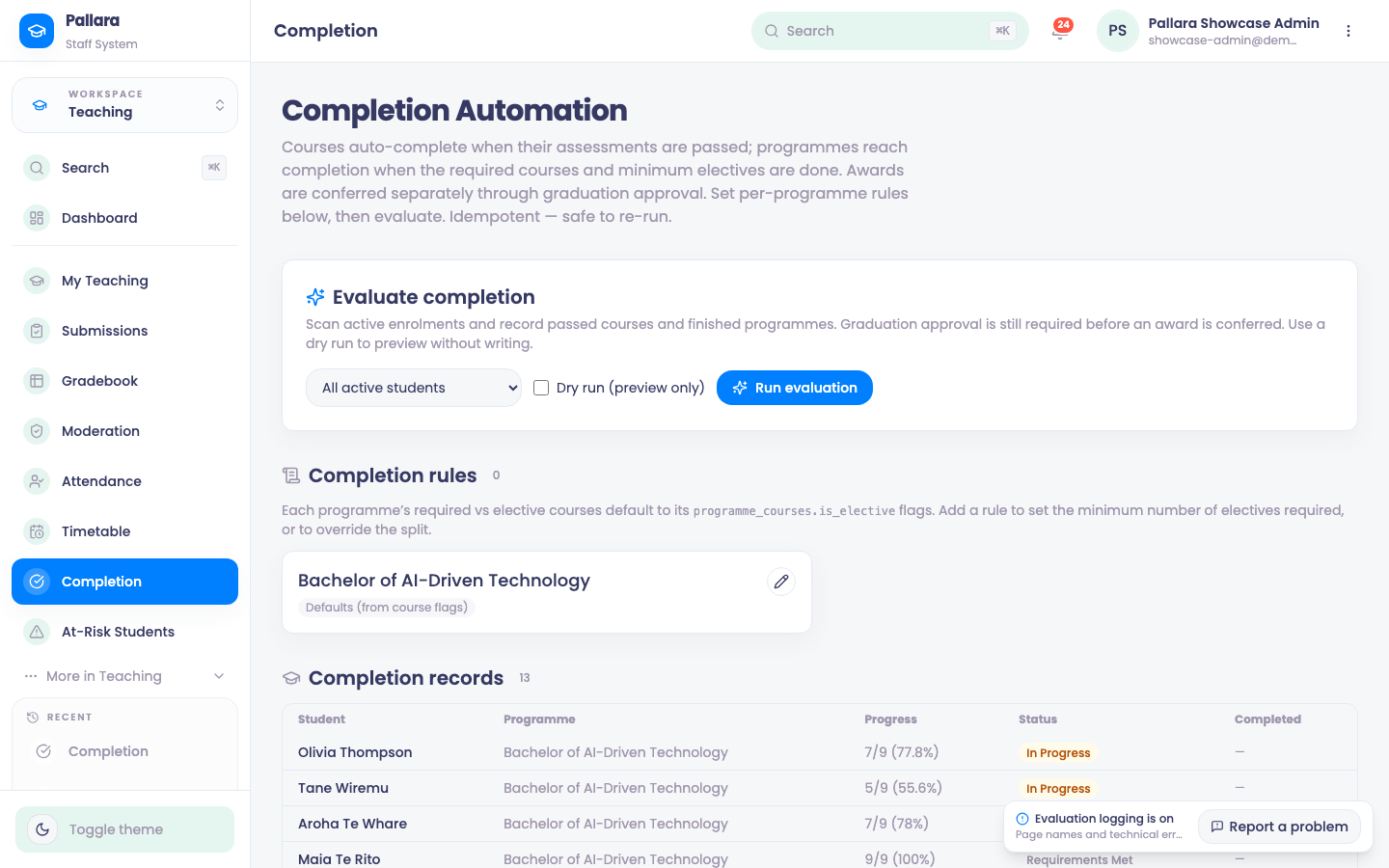
Completion rules
- Under Completion rules, select the pencil on the programme card.
- Classify each course as Required, Elective or Not counted; set Minimum electives required; tick or clear Auto-complete this programme.
- Select Save rule. The card changes from Defaults (from course flags) to Rule set. The bin icon removes a rule after confirmation.
Graduation and certificate
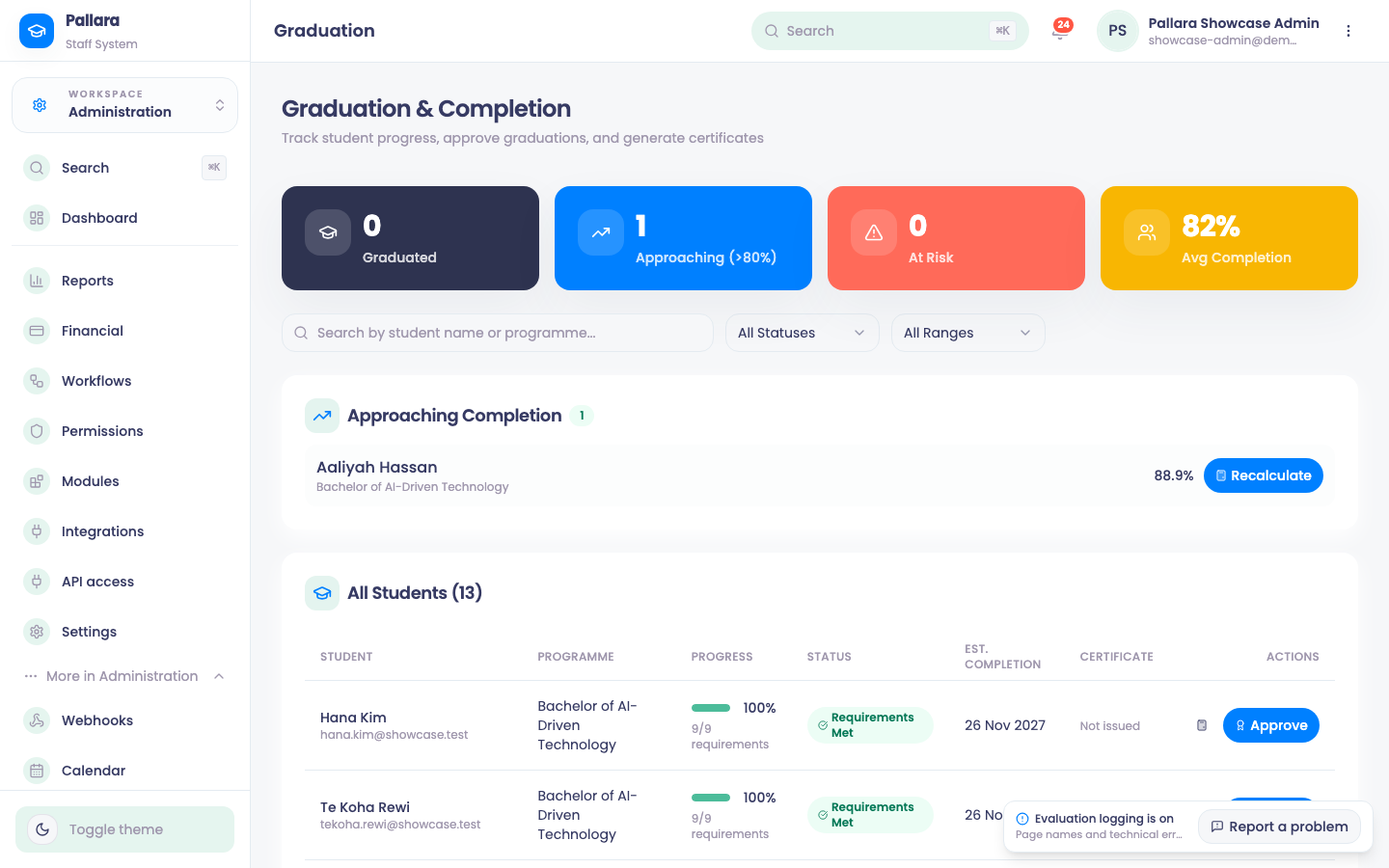
- Open Administration → More → Graduation. Confirm the learner has 100% progress, all requirements met and no certificate yet.
- Select Approve and accept the confirmation. The status changes to Graduated.
- Select Certificate. The Certificate column changes from Not issued to Issued.
Was this guide helpful?